
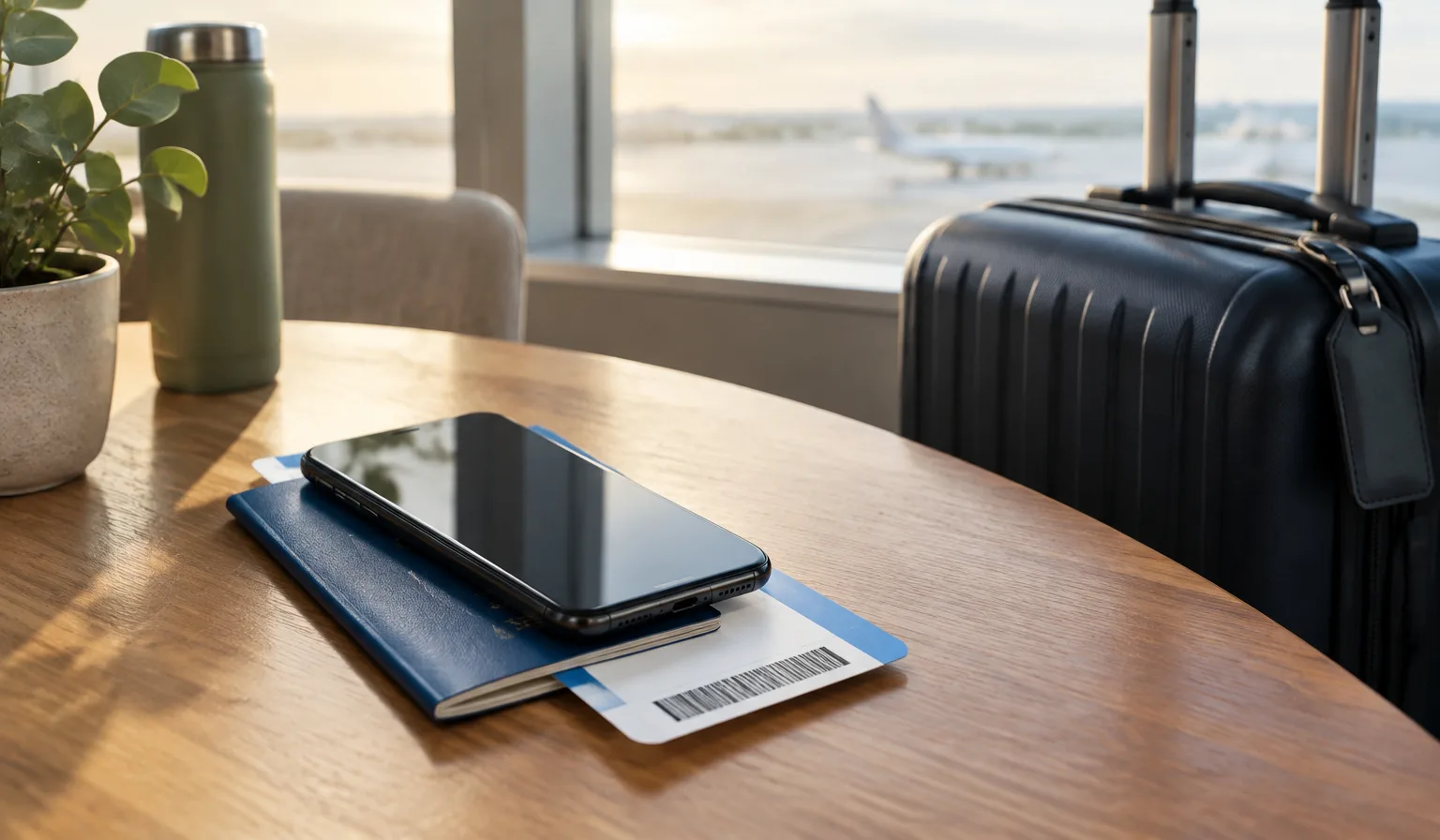
Er bestaat een bijzonder soort vermoeidheid na een lange vlucht. Je bent door de paspoortcontrole, je staat bij de bagageband te wachten, en het enige wat je wilt is een berichtje naar huis sturen, een routebeschrijving opzoeken en je vervoer vinden. Het laatste waar je zin in hebt, is in de rij staan bij een kiosk, je paspoort afgeven en met een paperclip klungelen om een piepklein plastic chipje te verwisselen.
Een eSIM maakt die hele scène overbodig — maar alleen als je hem instelt vóór vertrek. Zo doe je dat goed, stap voor stap.
Waarom thuis installeren, en niet bij aankomst
Een eSIM wordt via internet gedownload. Dat is het hele voordeel, en meteen ook het addertje: je hebt een verbinding nodig om hem te installeren. Als je wacht tot je geland bent, probeer je een eSIM te downloaden zonder data — precies het probleem dat je wilde oplossen.
Thuis installeren via je eigen wifi betekent:
- Geen rij. SIM-balies op het vliegveld zijn het traagst precies op het moment dat jij samen met iedereen van je vlucht aankomt.
- Geen paspoortgedoe bij een kiosk. Je hebt alles vanaf je bank geregeld.
- Tijd om problemen rustig op te lossen. Als er iets niet goed installeert, ontdek je dat liever thuis dan in een terminal.
Eén opmerking over timing die ertoe doet: bij abonnementen van Openline begint de geldigheid wanneer je installeert, niet wanneer je in het buitenland voor het eerst verbinding maakt. Doe de installatie dus op de dag dat je reist — thuis, via wifi, voordat je naar het vliegveld vertrekt. Zo profiteer je van het gemak zonder abonnementsdagen te verbranden terwijl je nog aan het pakken bent.
Stap 1: Controleer of je telefoon een eSIM ondersteunt
Twee snelle controles, en beide werken:
- Bel *#06#. Als er een EID-nummer in de lijst staat, heeft je telefoon eSIM-hardware.
- Of ga via Instellingen: op een iPhone kijk je onder Instellingen → Mobiel netwerk (of Mobiel) → Voeg eSIM toe. Op Android kijk je onder Instellingen → Netwerk en internet → Simkaarten voor een optie om een eSIM toe te voegen.
Twee kanttekeningen die je moet kennen. Ten eerste kan een telefoon met providerlock eSIM-installaties blokkeren, zelfs als de hardware ze ondersteunt — vraag het na bij je provider als je de telefoon met een abonnement hebt gekocht. Ten tweede worden sommige telefoonmodellen in bepaalde regio's zonder eSIM-ondersteuning verkocht, dus dezelfde modelnaam betekent niet altijd dezelfde mogelijkheden.
Stap 2: Installeer via wifi, op de dag dat je vliegt
Koop je abonnement en installeer het terwijl je op stabiele thuiswifi zit. De installatie zelf duurt meestal een paar minuten. Wil je de gedetailleerde uitleg voor jouw toestel, dan behandelt de installatiegids het scherm voor scherm.
Geef de nieuwe eSIM een duidelijk label — "Reisdata" of de naam van je bestemming — zodat je hem later van je thuislijn kunt onderscheiden.
Stap 3: Laat hem uitgeschakeld tot je landt
Dit is de stap die mensen overslaan. Zet na de installatie de lijn van de eSIM uit in je SIM-instellingen. Je hebt hem nog niet nodig, en door hem uit te laten blijft je telefoon zich thuis normaal gedragen.
Je thuis-SIM blijft de hele tijd actief. Dat is het stille voordeel van dual SIM: je gewone nummer blijft oproepen en sms'jes ontvangen terwijl de reis-eSIM in het buitenland de data verzorgt. Banken die je verificatiecodes sms'en, kunnen je nog steeds bereiken.
Stap 4: Bij de landing, drie schakelaars
Zodra de wielen de grond raken en de vliegtuigmodus uitgaat:
- Zet de reis-eSIM aan.
- Stel hem in als je lijn voor mobiele data.
- Zet dataroaming aan voor die eSIM. Hier gaat het vaak mis — reis-eSIM's hebben dataroaming nodig om in het buitenland te werken. Dit levert geen onverwachte kosten op bij je thuisprovider, want de data loopt via het reisabonnement, niet via je thuislijn.
Vanaf dat moment maakt de eSIM automatisch verbinding. Geen kiosk, geen rij, geen paperclip.
Als de data niet binnen een minuut of twee werkt, installeer dan niets opnieuw. Ga naar de netwerkinstellingen, schakel automatische netwerkselectie uit en kies handmatig een netwerk. Dat lost de meeste problemen bij de eerste verbinding op.
Een paar handige gewoontes
- Download offline essentials vóór je vlucht — kaarten van je aankomststad, je boekingsbevestigingen, je ov-app. Zelfs met directe data zijn offline kopieën een verzekering.
- Houd je verbruik in de app in de gaten, zodat je weet waar je staat vóór een lange dag van navigeren en fotoback-ups.
- Hotspot werkt, dus je laptop of de telefoon van een reisgenoot kan de verbinding delen wanneer dat nodig is.
De conclusie
Installeer thuis via wifi op de dag dat je vliegt, laat de eSIM uit tot de landing en zet dan de lijn, mobiele data en dataroaming aan. Drie schakelaars, en je loopt de aankomsthal uit terwijl je al verbonden bent en de rij bij de SIM-kiosk zich achter je nog aan het vormen is.
Ben je nog aan het beslissen waar de eerste reis van het jaar naartoe gaat, bekijk dan waar eSIM-abonnementen beschikbaar zijn en regel je verbinding nog voordat je een stoel hebt gekozen.