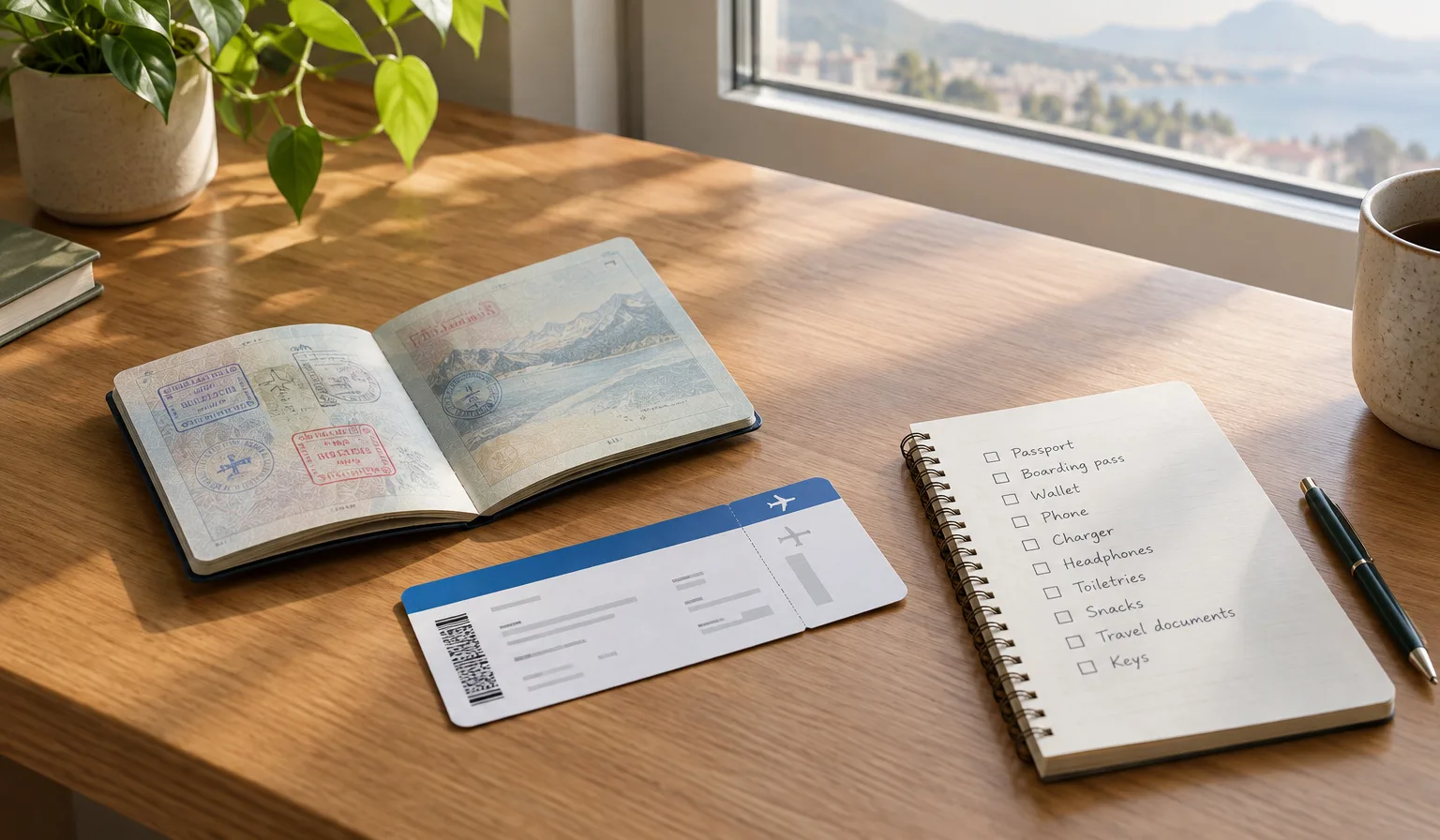

大多数人出国前都是靠猜来估算流量。有人猜多了,为从没用过的流量白白付钱;有人猜少了,行程最后两天只能省着用地图。
其实你不必猜。你的手机一直在默默记录你用了多少流量。在为下次旅行购买套餐之前,花五分钟看看这份记录。
你的手机早就知道你的基准用量
iPhone 和 Android 都会持续统计移动数据的使用情况。
在 iPhone 上,路径是「设置 → 蜂窝网络(或移动数据)」。你会看到总用量,以及按应用分类的明细。注意一点:这个计数器只有手动重置时才会清零,所以请查看底部的「上次重置」日期,确认你看到的是哪个时间段的数据。
在 Android 上,路径是「设置 → 网络和互联网 → 流量使用情况」(不同厂商名称略有差异)。大多数 Android 手机会按账单周期或按月显示用量,并附有各应用的列表。
看看过去几周正常生活中的用量。这就是你的基准——来自你真实习惯的真实数字,而不是猜测。除以天数,就能得到一个大致的日均用量。如果一个普通月份用了 6 GB,那你在家每天大约用 200 MB。
旅行会改变用量结构
你的旅行用量不会和基准完全一样,但变化方式是相当可预测的。
有些会增加:
- 地图和导航。 在陌生的城市里,你会不停地打开它们。
- 翻译应用。 实时翻译和拍照翻译都会消耗流量。
- 打车和交通应用。 预订、追踪行程、支付。
- 照片云同步,如果你开启了通过移动数据自动备份。这一项可能悄悄吃掉比其他所有项加起来还多的流量。
有些会减少:
- 流媒体。 如果酒店或民宿的 Wi-Fi 还不错,你晚上追剧的习惯就不再消耗手机套餐了。
- 后台运行的工作应用,前提是你真的在度假。
设置里按应用分类的明细会告诉你流量到底花在哪里。如果你在家的用量主要是视频和音乐,而你打算在国外多用 Wi-Fi,那么旅行时的用量可能低于基准;如果主要是地图和消息应用,那就要预计用量会上升。
出发前先堵住流量大户
最便宜的流量,是出发前通过 Wi-Fi 下载好的那部分。
- 下载目的地的离线地图。 大多数地图应用都支持保存整座城市或整个地区。导航照常可用,只是不再通过移动数据加载地图图块。
- 下载歌单、播客和剧集,供你在飞机上、火车上或海滩上享用。
- 在翻译应用中下载离线语言包,这样没有网络也能进行基本翻译。
- 关闭通过移动数据进行的照片云备份。 让照片留到晚上连 Wi-Fi 时再同步。
- 检查哪些应用可以通过移动数据在后台刷新,把不需要的关掉。
这些操作加起来不超过十五分钟,却能消除用量上最大的意外。
做个简单的算术
现在把这些整合起来:
- 从设置里的日均基准用量开始。
- 根据旅行调整。 地图和消息会用得更多;如果 Wi-Fi 能顶上,流媒体会用得更少。没有精确的公式,但按应用分类的明细会让变化方向一目了然。
- 留出余量。 旅行中的日子难以预测——火车晚点、和家人视频通话、整个下午找不到 Wi-Fi。给自己留点空间,别卡着边缘算。
- 乘以旅行天数,然后选一个能从容覆盖这个数字的套餐。
假设你的基准是每天 200 MB,你已经下载好了地图和音乐,晚上还有 Wi-Fi 可用。那你的日均用量可能和平时差不多,甚至略低。十天的行程大约需要 2 GB,再加上余量。而经常在路上办公、用手机热点连笔记本电脑、或随时备份照片的人,用量会高得多——他们的设置页面也会如实显示。
有了这个数字,匹配套餐就是最简单的一步了。单国旅行可以浏览按目的地划分的套餐;如果行程跨越多个国家,又不想每到一国都算一遍,可以看看全球 eSIM。
要点总结
别凭感觉选旅行套餐。查看你的使用记录,想想旅行会带来哪些变化,提前用 Wi-Fi 下载好大文件,再留出余量。最终你会得到一个真正属于你自己的数字——不多买,也不会在第八天用光。
下次出发前,打开那个设置页面吧。只需两分钟,却是你能得到的最诚实的答案。如果这是你第一次设置 eSIM,我们的安装指南会手把手带你完成——这也是最好在登机前、连着家里 Wi-Fi 时就办好的事。