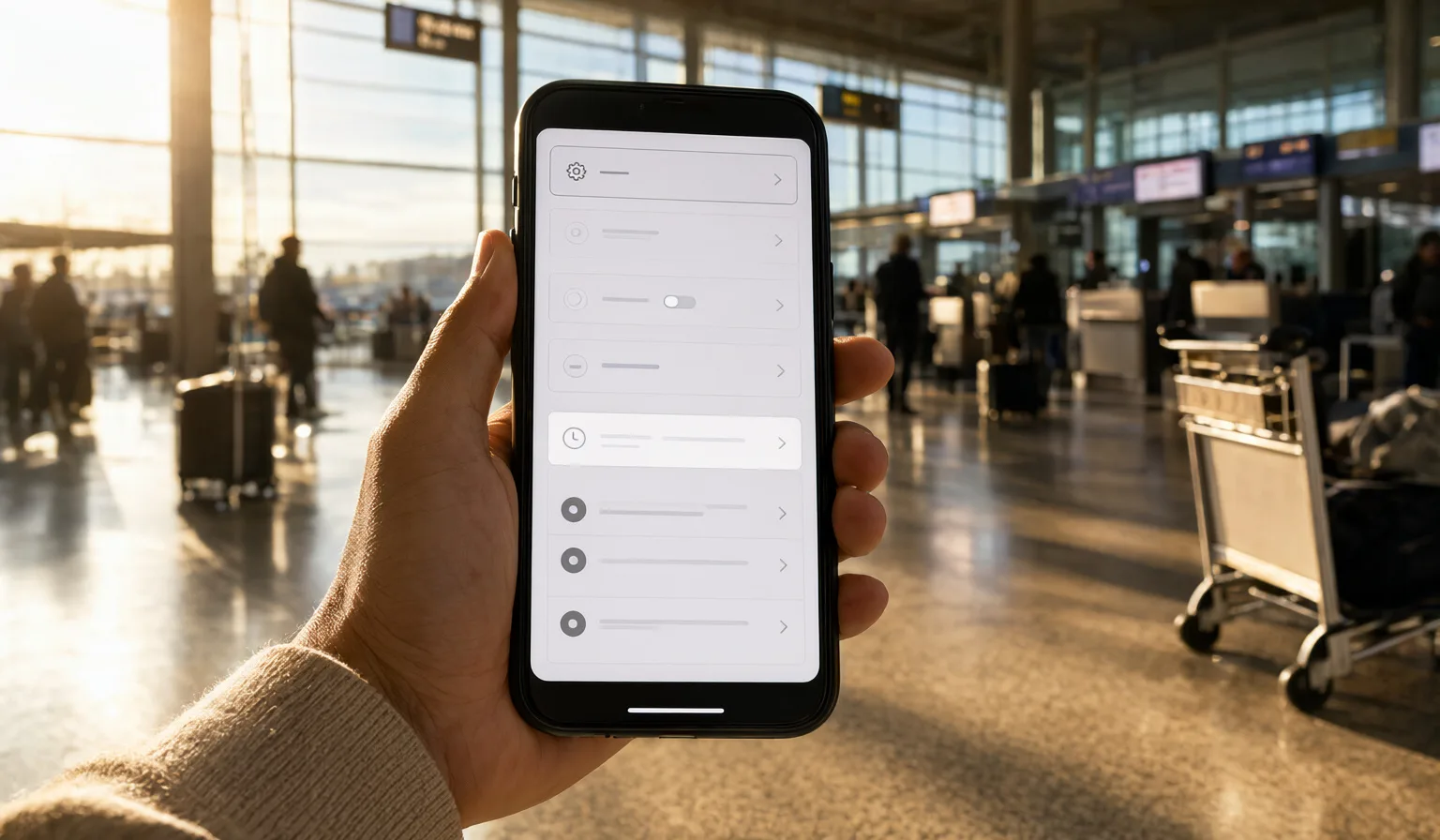

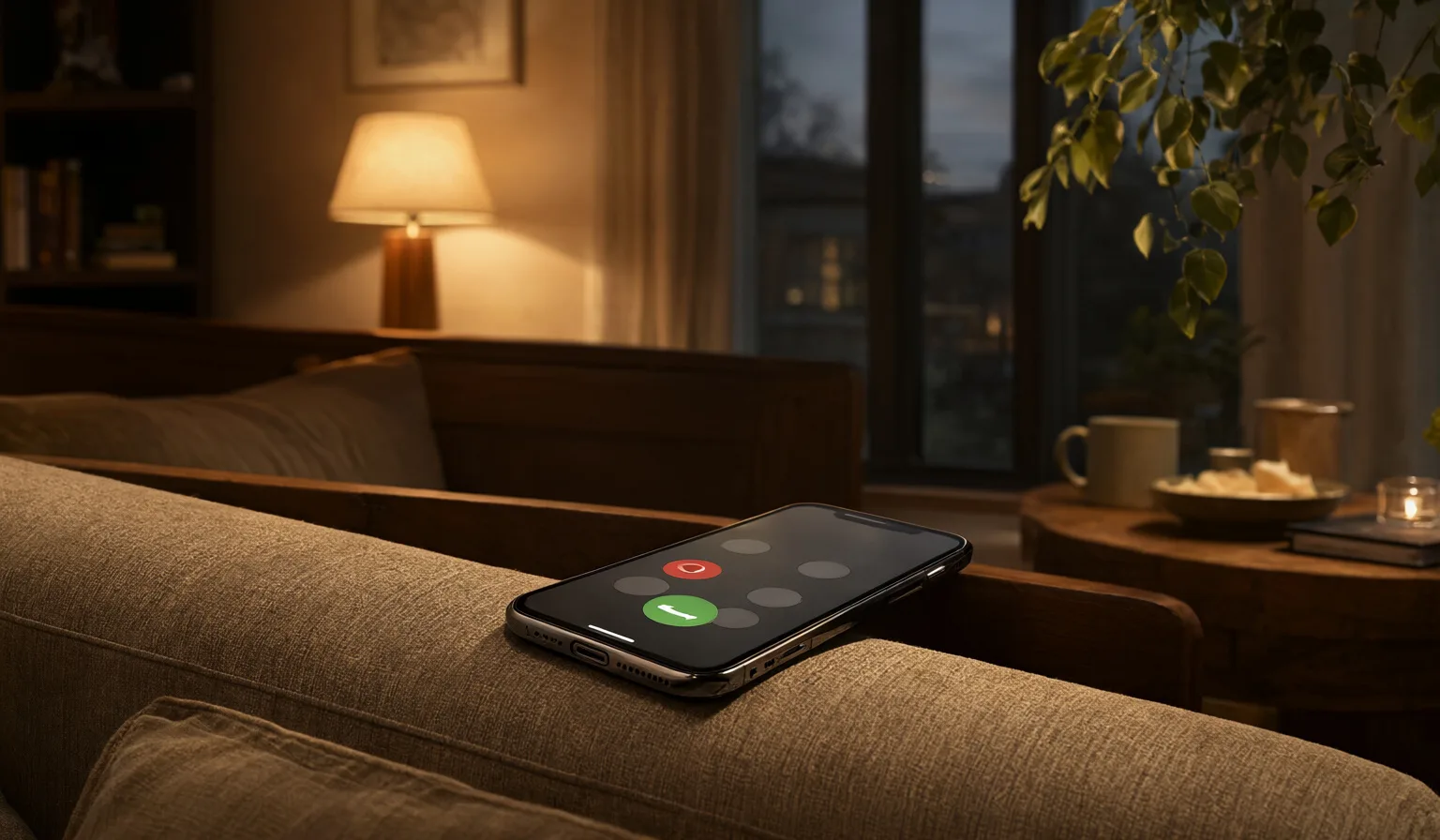
คนส่วนใหญ่มักรู้ว่ามือถือของตัวเองรองรับ eSIM หรือไม่ในจังหวะที่แย่ที่สุด ไม่ว่าจะเป็นที่ประตูขึ้นเครื่อง บน Wi-Fi ของโรงแรม หรือตอนยืนอยู่ในโถงผู้โดยสารขาเข้าต่างประเทศ พยายามซื้อแพ็กเกจที่สุดท้ายก็พบว่ามือถือของตัวเองใช้ไม่ได้
ที่น่าหงุดหงิดก็คือ คำตอบอยู่ห่างออกไปแค่หนึ่งนาทีมาตลอด คุณเช็กได้เลยตอนนี้ บนโซฟาที่บ้าน ใช้เวลาแค่ประมาณ 30 วินาที วิธีทำมีดังนี้
วิธีเช็กที่เร็วที่สุด: กด *#06#
เปิดแป้นโทรออกของมือถือ แป้นกดเดียวกับที่ใช้โทรศัพท์ แล้วพิมพ์:
*#06#
มือถือส่วนใหญ่ไม่ต้องกดโทรออก หน้าจอจะเปลี่ยนเองโดยอัตโนมัติ คุณจะเห็นรายการหมายเลขประจำเครื่อง หนึ่งในนั้นคือ IMEI ซึ่งมือถือทุกเครื่องมี
สิ่งที่ต้องมองหาคือบรรทัดที่เขียนว่า EID เป็นชุดตัวเลขยาว ๆ ซึ่งจะปรากฏเฉพาะบนมือถือที่มีฮาร์ดแวร์ eSIM ติดตั้งมาในตัวเท่านั้น
- มี EID: มือถือของคุณมีฮาร์ดแวร์สำหรับ eSIM
- ไม่มี EID มีแต่ IMEI: มือถือของคุณแทบจะแน่นอนว่าไม่รองรับ eSIM
แค่นั้นเอง นี่คือการเช็กใน 30 วินาที
มีข้อควรระวังหนึ่งอย่าง: อย่าเชื่อแค่ชื่อรุ่น เพราะมือถือรุ่นเดียวกันอาจผลิตมาทั้งแบบมีและไม่มี eSIM ขึ้นอยู่กับตลาดที่วางจำหน่าย ดังนั้นให้เช็กเครื่องจริงของคุณ ไม่ใช่สเปกชีตหรือมือถือรุ่นเดียวกันของเพื่อน
วิธีเช็กที่สอง: ดูในการตั้งค่า
ถ้าการกดรหัสพิเศษดูแปลก ๆ หรืออยากเช็กซ้ำให้ชัวร์ เมนูการตั้งค่าก็บอกคำตอบเดียวกัน
บน iPhone: ไปที่การตั้งค่า แล้วเลือกข้อมูลมือถือ (บางภูมิภาคเรียกว่าเซลลูลาร์) มองหาตัวเลือกเพิ่ม eSIM ถ้ามีตัวเลือกนั้น แสดงว่ามือถือของคุณรองรับ
บน Android: ไปที่การตั้งค่า แล้วเลือกเครือข่ายและอินเทอร์เน็ต (คำเรียกอาจต่างกันไปตามผู้ผลิต) มองหาตัวเลือกเพิ่ม eSIM หรือซิมดิจิทัลในส่วนการตั้งค่าซิมหรือเครือข่ายมือถือ ถ้าเห็นวิธีเพิ่มได้ แสดงว่าเครื่องรองรับ
เมนูของ Android แตกต่างกันระหว่างแบรนด์มากกว่า iPhone ดังนั้นถ้าหาไม่เจอทันที ลองค้นหาคำว่า "eSIM" หรือ "SIM" ในช่องค้นหาด้านบนของการตั้งค่า
ฮาร์ดแวร์ไม่ใช่ทั้งหมด: เช็กการล็อกเครือข่ายด้วย
นี่คือส่วนที่คนมักมองข้าม และเป็นสาเหตุของเรื่องเซอร์ไพรส์ในต่างประเทศมากที่สุด
มือถืออาจมีฮาร์ดแวร์ eSIM แต่ยังปฏิเสธการใช้ eSIM จากผู้ให้บริการรายอื่นนอกจากค่ายมือถือที่บ้านของคุณ กรณีนี้เกิดขึ้นเมื่อมือถือถูก ล็อก ไว้กับเครือข่าย ซึ่งพบได้บ่อยกับเครื่องที่ซื้อแบบผ่อนชำระหรือพ่วงมากับสัญญาแพ็กเกจ
มือถือที่ติดล็อกจะแสดง EID จะแสดงตัวเลือก "เพิ่ม eSIM" ในการตั้งค่า แต่พอคุณพยายามติดตั้ง eSIM จากผู้ให้บริการรายอื่น เครื่องจะปฏิเสธ
ดังนั้นเพิ่มขั้นตอนอีกหนึ่งอย่างในการเช็กของคุณ: ยืนยันว่ามือถือของคุณปลดล็อกแล้ว โดยปกติดูได้ในการตั้งค่า (iPhone จะแสดงสถานะ "ไม่มีข้อจำกัดซิม" ในเมนูเกี่ยวกับ) หรือสอบถามค่ายมือถือของคุณโดยตรง ถ้าเครื่องติดล็อกและคุณผ่อนครบแล้ว ค่ายมือถือส่วนใหญ่จะปลดล็อกให้เมื่อร้องขอ แต่กระบวนการนี้อาจใช้เวลาหลายวัน ซึ่งนำเราไปสู่ประเด็นสุดท้าย
ทำที่บ้าน ไม่ใช่ที่สนามบิน
ทุกขั้นตอนข้างบนนั้นง่าย แต่ไม่มีอะไรง่ายเลยเมื่ออยู่ภายใต้ความกดดัน
ถ้าปรากฏว่ามือถือของคุณไม่รองรับ eSIM คุณควรรู้ล่วงหน้าหลายสัปดาห์ก่อนออกเดินทาง ขณะที่ยังมีเวลาวางแผนรับมือ เช่น พกซิมการ์ดแบบปกติไป ยืมเครื่องคนอื่น หรือจัดการเรื่องโรมมิ่งกับค่ายมือถือของคุณ
ถ้ามือถือติดล็อก คุณควรเริ่มยื่นเรื่องปลดล็อกตั้งแต่ตอนนี้ ไม่ใช่ขณะต่อแถวขึ้นเครื่อง เพราะการปลดล็อกจากเครือข่ายแทบไม่เคยเสร็จทันที
และถ้าทุกอย่างผ่านหมด คุณจะได้สิ่งที่มีค่าไม่แพ้กัน: ลดเรื่องที่ต้องกังวลตอนเดินทางไปอีกหนึ่งอย่าง คุณสามารถตั้งค่า eSIM สำหรับท่องเที่ยวได้อย่างสบายใจก่อนออกเดินทาง คู่มือการติดตั้งทีละขั้นตอน ของเราจะพาคุณทำไปทีละขั้น และคุณจะลงจอดพร้อมอินเทอร์เน็ตที่รออยู่แล้ว
สรุปสั้น ๆ
ก่อนวางแผนทริปใด ๆ ให้ทำตามลำดับง่าย ๆ นี้:
- กด *#06# ถ้ามีหมายเลข EID แปลว่ามือถือของคุณมีฮาร์ดแวร์ eSIM เช็กเครื่องที่อยู่ในมือ ไม่ใช่ชื่อรุ่น
- เช็กการตั้งค่า iPhone: ข้อมูลมือถือ Android: เครือข่ายและอินเทอร์เน็ต มองหาตัวเลือกเพิ่ม eSIM
- ยืนยันว่าเครื่องปลดล็อกแล้ว ต่อให้ฮาร์ดแวร์รองรับก็ไม่ช่วยอะไร ถ้าการล็อกเครือข่ายขวางการใช้ eSIM เจ้าอื่น
- ทำล่วงหน้าหลายสัปดาห์ การแก้ไขอย่างการปลดล็อกจากเครือข่ายต้องใช้เวลา
สามสิบวินาทีบนโซฟาวันนี้ ดีกว่าสามสิบนาทีแห่งความเครียดที่ประตูขึ้นเครื่องในภายหลัง เช็กมือถือของคุณวันนี้ แล้วการวางแผนทริปที่เหลือจะง่ายขึ้น เมื่อรู้ว่าเครื่องพร้อมแล้ว คุณสามารถเลือกดูแพ็กเกจตามจุดหมายปลายทาง หรือดู eSIM แบบทั่วโลก หากทริปของคุณเดินทางผ่านหลายประเทศ