

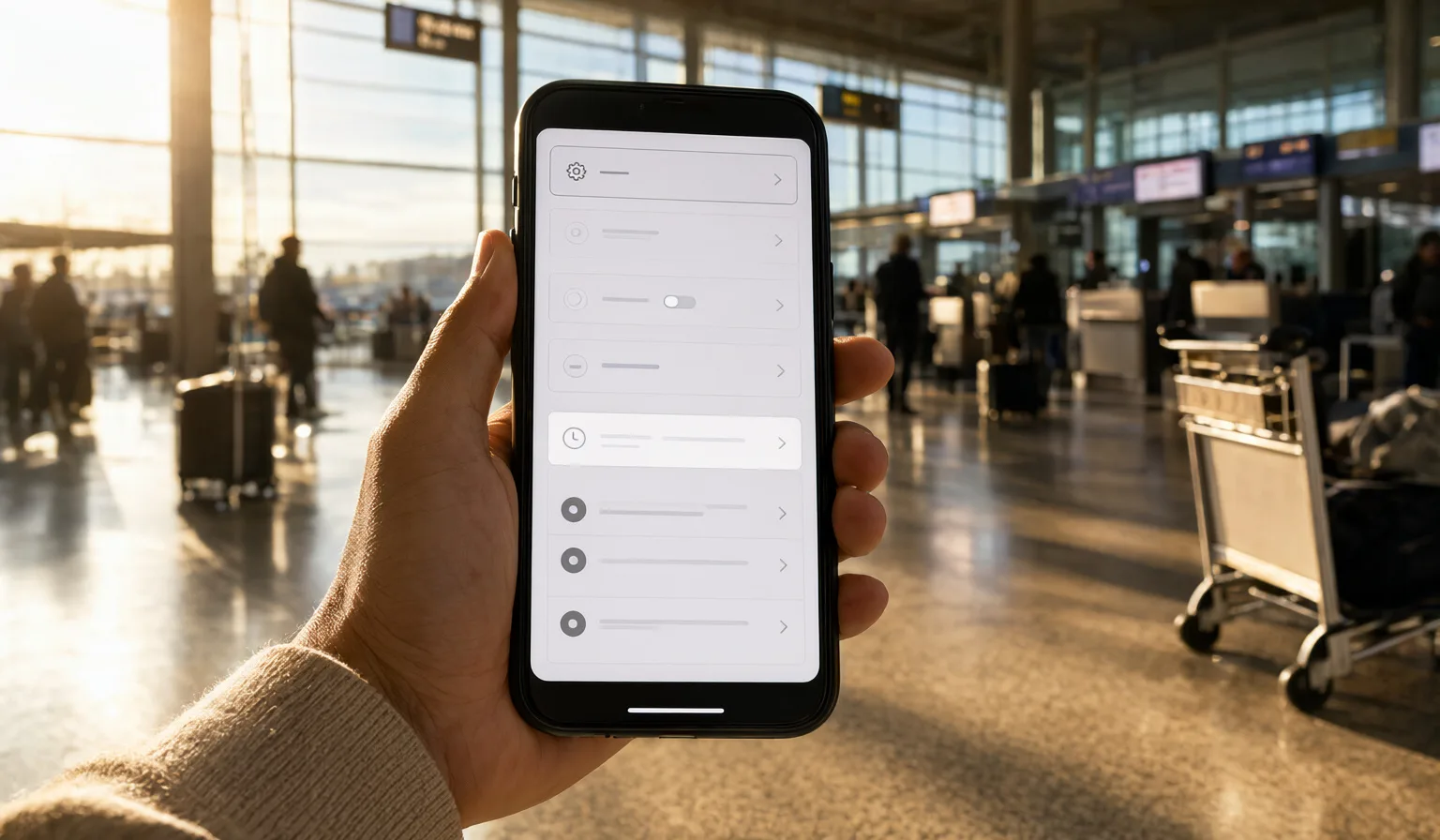
คุณลงเครื่อง eSIM โชว์สัญญาณเต็มขีด แต่ไม่มีอะไรโหลดขึ้นมาเลย แผนที่หมุนค้าง ข้อความส่งไม่ออก ส่วน Wi-Fi สนามบินก็ขออีเมลของคุณพร้อมกับความอดทนของคุณด้วย
ก่อนจะติดตั้งอะไรใหม่หรือคิดว่าแพ็กเกจเสีย ลองเช็กการตั้งค่าหนึ่งอย่างก่อน ส่วนใหญ่แล้ววิธีแก้ใช้เวลาแค่สิบวินาทีเท่านั้น
ทำไมสัญญาณเต็มขีดแต่ยังไม่มีอินเทอร์เน็ต
ขีดสัญญาณบอกแค่ว่าโทรศัพท์ของคุณเจอเครือข่ายแล้ว แต่ไม่ได้บอกเลยว่าเครือข่ายนั้นยินดีจะส่งข้อมูลให้คุณหรือไม่
นี่คือจุดที่ทำให้หลายคนสะดุด: โทรศัพท์ส่วนใหญ่ปิดโรมมิ่งข้อมูลมาเป็นค่าเริ่มต้น ซึ่งเป็นมาตรการป้องกันที่สมเหตุสมผลสำหรับซิมหลักของคุณ เพราะช่วยป้องกันค่าใช้จ่ายไม่คาดฝันเวลาข้ามพรมแดน
แต่ eSIM สำหรับเดินทางทำงานต่างออกไป โดยทั่วไปจะเชื่อมต่อผ่านเครือข่ายพันธมิตรในประเทศที่คุณไปเยือน และในมุมมองของโทรศัพท์ นั่นนับเป็นการโรมมิ่ง ดังนั้นโทรศัพท์จึงเชื่อมต่อกับเสาสัญญาณ โชว์ขีดสัญญาณให้คุณเห็น แล้วก็เงียบ ๆ ปฏิเสธที่จะส่งข้อมูลใด ๆ เพราะปุ่มโรมมิ่งของสายนั้นถูกปิดอยู่
ผลลัพธ์ก็คือสิ่งที่คุณเห็นอยู่ตอนนี้เป๊ะ ๆ: การเชื่อมต่อที่ดูปกติดีแต่ใช้งานอะไรไม่ได้เลย
ปุ่มนี้อยู่ตรงไหน
ตำแหน่งของการตั้งค่านี้ต่างกันเล็กน้อยแล้วแต่โทรศัพท์ของคุณ
บน iPhone: การตั้งค่า > เซลลูลาร์ > แตะสาย eSIM ของคุณ > เปิดการโรมมิ่งข้อมูล
บน Android: การตั้งค่า > เครือข่ายและอินเทอร์เน็ต > ซิม > แตะ eSIM ของคุณ > เปิดโรมมิ่ง (ชื่อเมนูอาจต่างกันเล็กน้อยตามแต่ละผู้ผลิต แต่ปกติจะซ่อนอยู่ใน "ซิม" หรือ "เครือข่ายมือถือ")
เปิดปุ่มนี้ รอสักครู่ แล้วลองโหลดหน้าเว็บดู สำหรับคนส่วนใหญ่ แค่นี้ก็จบแล้ว
รายละเอียดสำคัญหนึ่งอย่าง: เลือกสายให้ถูก
ถ้าโทรศัพท์ของคุณเปิดใช้งานทั้งซิมหลักและ eSIM สำหรับเดินทางพร้อมกัน ให้แน่ใจว่าเปิดโรมมิ่งเฉพาะสาย eSIM เท่านั้น — ไม่ใช่ซิมหลักของคุณ
เรื่องนี้สำคัญด้วยเหตุผลสองข้อ:
- การเปิดโรมมิ่งให้ซิมหลักอาจทำให้เกิดค่าโรมมิ่งในแพ็กเกจปกติของคุณ ซึ่งมักเป็นสิ่งที่คุณซื้อ eSIM สำหรับเดินทางมาเพื่อหลีกเลี่ยงตั้งแต่แรก
- การเปิดให้ผิดสายก็ไม่ได้ช่วยแก้ปัญหาเน็ตอยู่ดี คุณก็จะยังนั่งจ้องวงกลมหมุน ๆ ต่อไป
แต่ละสายมีปุ่มเปิดปิดของตัวเอง เปิดการตั้งค่าของ eSIM ตามชื่อ ยืนยันว่าคุณดูสายที่ถูกต้องอยู่ แล้วเปิดโรมมิ่งที่สายนั้น ส่วนโรมมิ่งของซิมหลักให้ปิดไว้ เว้นแต่คุณมีเหตุผลที่ต้องใช้
ระหว่างที่อยู่ในเมนูนั้น ควรตรวจสอบด้วยว่า eSIM ของคุณถูกเลือกเป็นสายสำหรับข้อมูลมือถือแล้ว เพราะโทรศัพท์ที่มีสองสายทำงานพร้อมกันจะส่งข้อมูลผ่านสายเดียวในแต่ละครั้งเท่านั้น
ยังไม่หาย? ลองทริคโหมดเครื่องบิน
ถ้าเปิดโรมมิ่งถูกสายแล้วแต่ยังโหลดอะไรไม่ได้ ให้เปิดโหมดเครื่องบิน รอสักครู่ แล้วปิดกลับ
วิธีนี้จะบังคับให้โทรศัพท์ตัดการเชื่อมต่อปัจจุบันและค้นหาเครือข่ายใหม่ตั้งแต่ต้น บางครั้งโทรศัพท์จะเกาะเครือข่ายเดิมหรือสถานะการเชื่อมต่อเก่า ๆ ไว้ โดยเฉพาะหลังลงเครื่องใหม่ ๆ และการค้นหาใหม่จะช่วยเคลียร์ปัญหานี้ เทียบได้กับการปิดแล้วเปิดเครื่องใหม่ในเวอร์ชันมือถือ — ไม่หวือหวา แต่ได้ผลบ่อยครั้ง
ถ้าหลังจากนั้นยังออฟไลน์อยู่ ควรเช็กพื้นฐานกันหน่อย: เปิดใช้งาน eSIM เป็นสายหนึ่งในเครื่องแล้วหรือยัง และแพ็กเกจของคุณครอบคลุมประเทศที่คุณอยู่หรือไม่ คุณสามารถเช็กได้ว่าแพ็กเกจครอบคลุมประเทศใดบ้างที่หน้าจุดหมายปลายทางของเรา แต่จากประสบการณ์ของเรา ปุ่มโรมมิ่งคือผู้ต้องสงสัยรายแรก และมักเป็นตัวการตัวจริง
เช็กลิสต์สิบวินาที
ครั้งหน้าที่คุณลงเครื่องแล้วเน็ตไม่มา ให้ไล่เช็กตามลำดับนี้:
- เปิดโรมมิ่งข้อมูลแล้ว? เฉพาะสาย eSIM
- เลือกสายข้อมูลถูกต้อง? ต้องเป็น eSIM ไม่ใช่ซิมหลัก
- สลับโหมดเครื่องบิน เปิด รอสักครู่ แล้วปิด
สามขั้นตอน ใช้เวลาไม่ถึงนาที และไม่ต้องกรอกฟอร์มสมัคร Wi-Fi สนามบินให้วุ่นวาย
ทำก่อนขึ้นเครื่อง
วิธีแก้ที่ง่ายที่สุดคือทำตั้งแต่อยู่บ้าน ก่อนออกเดินทาง เปิดการตั้งค่า หาสาย eSIM ของคุณ แล้วเปิดโรมมิ่งข้อมูลไว้เลย ในตอนที่คุณยังใช้ Wi-Fi ที่คุ้นเคย ไม่ใช่ยืนอยู่ในโถงผู้โดยสารขาเข้าพร้อมกระเป๋าบนบ่าทั้งสองข้าง
ถ้าคุณกำลังตั้งค่า eSIM เป็นครั้งแรก คู่มือการติดตั้งของเราอธิบายขั้นตอนทั้งหมดอย่างละเอียด รวมถึงปุ่มโรมมิ่งด้วย และถ้าทริปของคุณครอบคลุมหลายประเทศ eSIM แบบ global จะช่วยให้คุณไม่ต้องตั้งค่าซ้ำทุกครั้งที่ข้ามพรมแดน
เป็นการเตรียมตัวเล็ก ๆ น้อย ๆ แต่หมายความว่าทันทีที่คุณลงเครื่อง โทรศัพท์ก็ใช้งานได้เลย — ซึ่งนั่นแหละคือเป้าหมายทั้งหมด
มีคำถามเรื่องการเชื่อมต่อที่อยากให้เราเขียนถึงต่อไปไหม? ถามเราได้ที่ @askopenline