

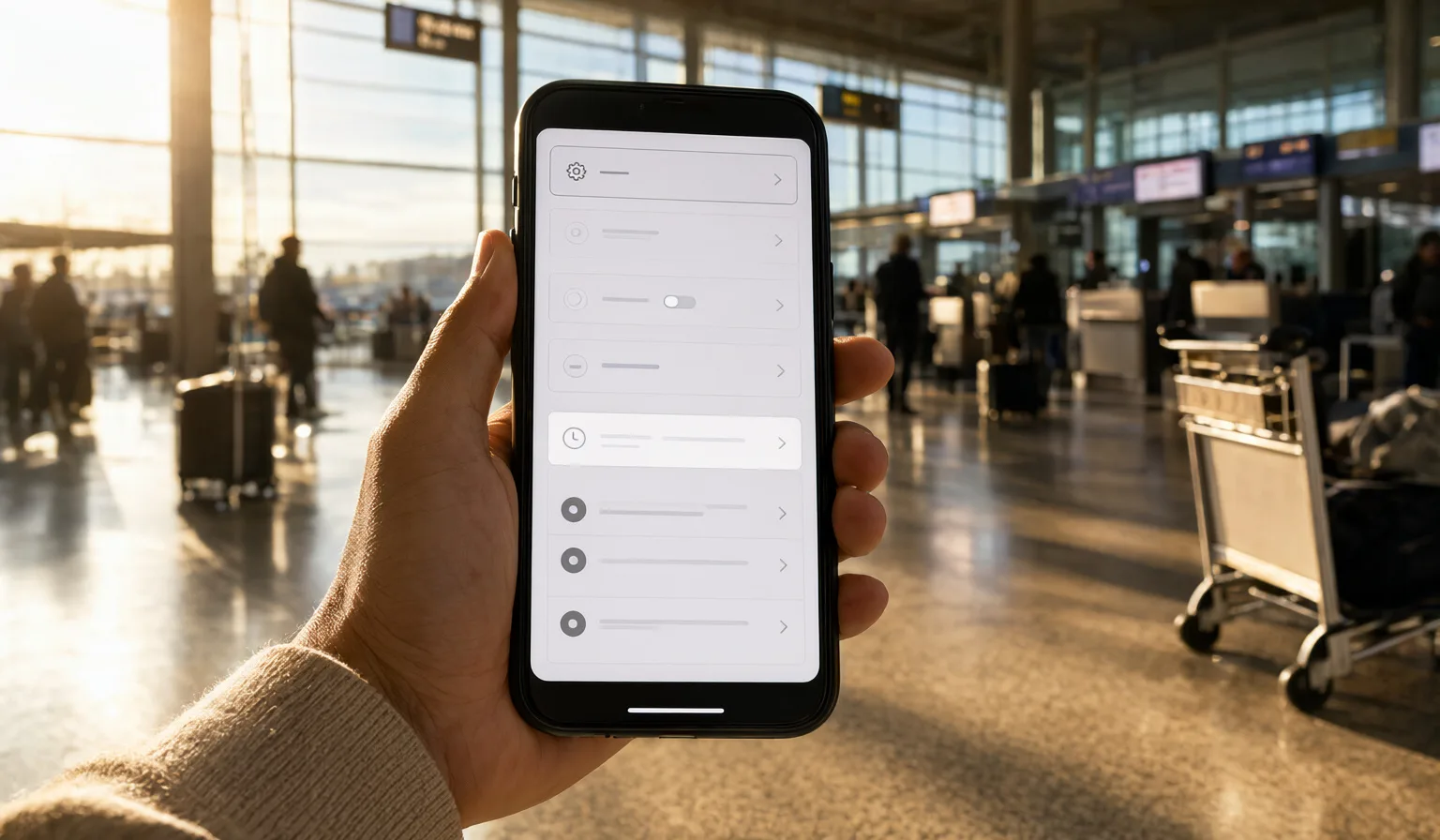
Du lander, din eSIM viser fulde signalstreger, og intet indlæses. Kortet snurrer. Beskeder kan ikke sendes. Lufthavnens wi-fi vil have din e-mailadresse og din tålmodighed.
Før du geninstallerer noget eller antager, at pakken er i stykker, så tjek én indstilling. I de fleste tilfælde tager løsningen omkring ti sekunder.
Hvorfor fulde signalstreger stadig kan betyde intet internet
Signalstreger fortæller kun, at din telefon har fundet et netværk. De siger intet om, hvorvidt det netværk er villigt til at sende dine data.
Her er det, der snyder folk: de fleste telefoner leveres med dataroaming slået fra som standard. Det er et fornuftigt sikkerhedsnet for dit hjemlige SIM-kort, fordi det beskytter dig mod uventede regninger, når du krydser en grænse.
Men rejse-eSIM'er fungerer anderledes. De forbinder typisk gennem partnernetværk i det land, du besøger, og set fra telefonens synspunkt tæller det som roaming. Så telefonen forbinder til masten, viser dig signalstreger og nægter derefter stille og roligt at sende data, fordi roaming-knappen for den linje er slået fra.
Resultatet er præcis det, du oplever: en forbindelse, der ser sund ud og intet gør.
Her finder du knappen
Indstillingen gemmer sig lidt forskellige steder afhængigt af din telefon.
På iPhone: Indstillinger > Mobil > tryk på din eSIM-linje > slå Dataroaming til.
På Android: Indstillinger > Netværk og internet > SIM-kort > tryk på din eSIM > slå Roaming til. (Menunavnene varierer en smule mellem producenter, men "SIM-kort" eller "Mobilnetværk" er som regel der, hvor den gemmer sig.)
Slå den til, vent et par sekunder, og prøv at indlæse en side. For de fleste er det hele reparationen.
En vigtig detalje: vælg den rigtige linje
Hvis din telefon har både dit hjemlige SIM-kort og en rejse-eSIM aktiv, skal du sørge for at slå roaming til specifikt for eSIM-linjen — ikke dit hjemlige SIM-kort.
Det er vigtigt af to grunde:
- Hvis du slår roaming til for dit hjemlige SIM-kort, kan det udløse roaming-gebyrer på dit almindelige abonnement, hvilket som regel er præcis det, du købte en rejse-eSIM for at undgå.
- Hvis du slår den til for den forkerte linje, løser det alligevel ikke dit dataproblem, så du ville stadig stirre på et snurrende hjul.
Hver linje har sin egen knap. Åbn indstillingerne for din eSIM ved navn, bekræft, at du kigger på den rigtige, og slå roaming til dér. Lad roaming være slået fra på dit hjemlige SIM-kort, medmindre du har en grund til at bruge det.
Mens du er i den menu, er det også værd at bekræfte, at din eSIM er valgt som linjen til mobildata. En telefon med to aktive linjer sender kun data gennem én af dem ad gangen.
Sidder du stadig fast? Prøv flytilstands-tricket
Hvis roaming er slået til for den rigtige linje, og intet indlæses, så slå flytilstand til, vent et par sekunder, og slå den fra igen.
Det tvinger telefonen til at droppe sin nuværende forbindelse og søge efter netværk helt forfra. Telefoner klamrer sig nogle gange til et netværk eller en forældet forbindelsestilstand, især lige efter landing, og en frisk søgning rydder op i det. Det er mobilens svar på at slukke og tænde igen — uglamourøst, men ofte effektivt.
Hvis du stadig er offline efter det, er det værd at tjekke det basale: er din eSIM overhovedet slået til som linje, og dækker din pakke det land, du er i? Du kan tjekke, hvilke lande din pakke dækker, på vores destinationsside. Men efter vores erfaring er roaming-knappen den første mistænkte — og som regel den skyldige.
Tjeklisten på ti sekunder
Næste gang du lander, og dataene ikke vil flyde, så gå dette igennem i rækkefølge:
- Dataroaming slået til? Specifikt for eSIM-linjen.
- Den rigtige linje valgt til data? eSIM'en, ikke dit hjemlige SIM-kort.
- Flytilstand frem og tilbage. Til, pause, fra.
Tre tjek, langt under et minut, og ingen tilmeldingsformular til lufthavns-wi-fi påkrævet.
Gør det, før du flyver
Den nemmeste udgave af denne løsning er den, du laver hjemmefra. Før din rejse: åbn dine indstillinger, find din eSIM-linje, og slå dataroaming til, mens du stadig er på velkendt wi-fi og ikke står i en ankomsthal med en taske på hver skulder.
Hvis du opsætter en eSIM for første gang, gennemgår vores installationsguide hele processen trin for trin, inklusive roaming-knappen. Og hvis din rejse spænder over flere lande, sparer en global eSIM dig for at gentage denne opsætning ved hver grænse.
Det er en lille smule forberedelse, men det betyder, at din telefon bare virker i det øjeblik, du lander — hvilket er hele pointen.
Har du et spørgsmål om forbindelse, vi bør tage op næste gang? Spørg os på @askopenline.