

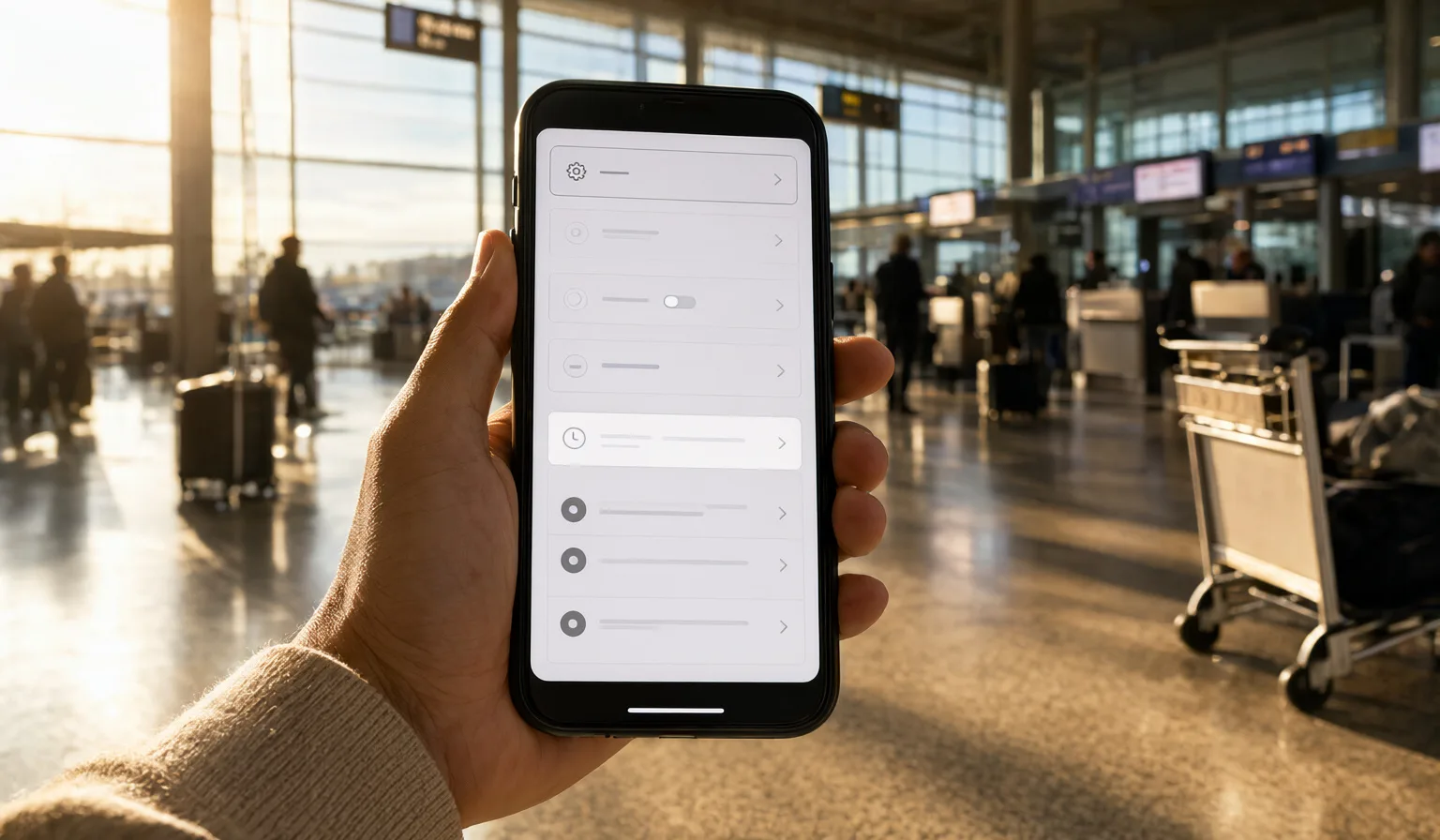
Je landt, de eSIM toont volle streepjes, en er laadt niets. Maps blijft draaien. Berichten worden niet verzonden. De wifi op het vliegveld wil je e-mailadres en je geduld.
Voordat je iets opnieuw installeert of aanneemt dat je bundel kapot is, controleer één instelling. In de meeste gevallen duurt de oplossing ongeveer tien seconden.
Waarom volle streepjes toch geen internet kunnen betekenen
Signaalstreepjes vertellen je alleen dat je telefoon een netwerk heeft gevonden. Ze zeggen niets over of dat netwerk bereid is je data door te laten.
Hier gaat het vaak mis: de meeste telefoons worden geleverd met dataroaming standaard uitgeschakeld. Dat is een verstandig vangnet voor je eigen simkaart, omdat het je beschermt tegen onverwachte kosten wanneer je een grens oversteekt.
Maar reis-eSIM's werken anders. Ze maken doorgaans verbinding via partnernetwerken in het land dat je bezoekt, en vanuit het oogpunt van de telefoon telt dat als roaming. Dus de telefoon maakt verbinding met de zendmast, toont je streepjes, en weigert vervolgens stilletjes om data door te geven omdat de roaming-schakelaar voor die lijn uitstaat.
Het resultaat is precies wat je ziet: een verbinding die er gezond uitziet en niets doet.
Waar je de schakelaar vindt
De instelling zit op net iets andere plekken, afhankelijk van je telefoon.
Op iPhone: Instellingen > Mobiel netwerk > tik op je eSIM-lijn > zet Dataroaming aan.
Op Android: Instellingen > Netwerk en internet > Simkaarten > tik op je eSIM > zet Roaming aan. (Menunamen verschillen een beetje per fabrikant, maar "Simkaarten" of "Mobiel netwerk" is meestal waar het zich verstopt.)
Zet hem aan, wacht een paar seconden en probeer een pagina te laden. Voor de meeste mensen is dat de hele reparatie.
Eén belangrijk detail: kies de juiste lijn
Als je telefoon zowel je eigen simkaart als een reis-eSIM actief heeft, zorg er dan voor dat je roaming specifiek aanzet voor de eSIM-lijn — niet voor je eigen sim.
Dit is om twee redenen belangrijk:
- Roaming aanzetten voor je eigen sim kan roamingkosten op je reguliere abonnement veroorzaken, en dat is meestal precies wat je met een reis-eSIM wilde vermijden.
- Het aanzetten voor de verkeerde lijn lost je dataprobleem toch niet op, dus je blijft naar een draaiend wieltje staren.
Elke lijn heeft zijn eigen schakelaar. Open de instellingen van de eSIM op naam, controleer of je naar de juiste kijkt, en zet daar roaming aan. Laat roaming op je eigen sim uitstaan, tenzij je een reden hebt om die te gebruiken.
Nu je toch in dat menu zit, is het ook de moeite waard om te controleren of je eSIM is geselecteerd als de lijn voor mobiele data. Een telefoon met twee actieve lijnen stuurt data maar via één ervan tegelijk.
Nog steeds vast? Probeer de vliegtuigmodus-truc
Als roaming aanstaat voor de juiste lijn en er niets laadt, zet dan de vliegtuigmodus aan, wacht een paar seconden en zet hem weer uit.
Dit dwingt de telefoon om de huidige verbinding te verbreken en opnieuw vanaf nul naar netwerken te zoeken. Telefoons klampen zich soms vast aan een netwerk of een verouderde verbindingsstatus, vooral vlak na de landing, en een nieuwe zoekopdracht lost dat op. Het is het mobiele equivalent van uit- en weer aanzetten — weinig glamoureus, vaak effectief.
Als je daarna nog steeds offline bent, is het de moeite waard de basis te controleren: staat de eSIM überhaupt aan als lijn, en dekt je bundel het land waar je bent? Je kunt op onze bestemmingenpagina controleren welke landen je bundel dekt. Maar in onze ervaring is de roaming-schakelaar de eerste verdachte, en meestal de schuldige.
De checklist van tien seconden
De volgende keer dat je landt en de data niet wil stromen, loop dit dan in deze volgorde na:
- Dataroaming aan? Specifiek voor de eSIM-lijn.
- Juiste lijn geselecteerd voor data? De eSIM, niet je eigen sim.
- Vliegtuigmodus aan en uit. Aan, even wachten, uit.
Drie controles, ruim binnen een minuut, en geen aanmeldformulier voor vliegveldwifi nodig.
Doe het voordat je vliegt
De makkelijkste versie van deze oplossing is degene die je thuis uitvoert. Open vóór je reis je instellingen, zoek je eSIM-lijn op en zet dataroaming aan terwijl je nog op vertrouwde wifi zit en niet in een aankomsthal staat met een tas op elke schouder.
Als je voor het eerst een eSIM instelt, loopt onze installatiegids stap voor stap door het hele proces, inclusief de roaming-schakelaar. En als je reis meerdere landen beslaat, bespaart een wereldwijde eSIM je het herhalen van deze setup bij elke grens.
Het is een klein beetje voorbereiding, maar het betekent dat je telefoon gewoon werkt zodra je landt — en dat is precies waar het om draait.
Heb je een connectiviteitsvraag die we hierna moeten behandelen? Stel hem aan ons via @askopenline.