

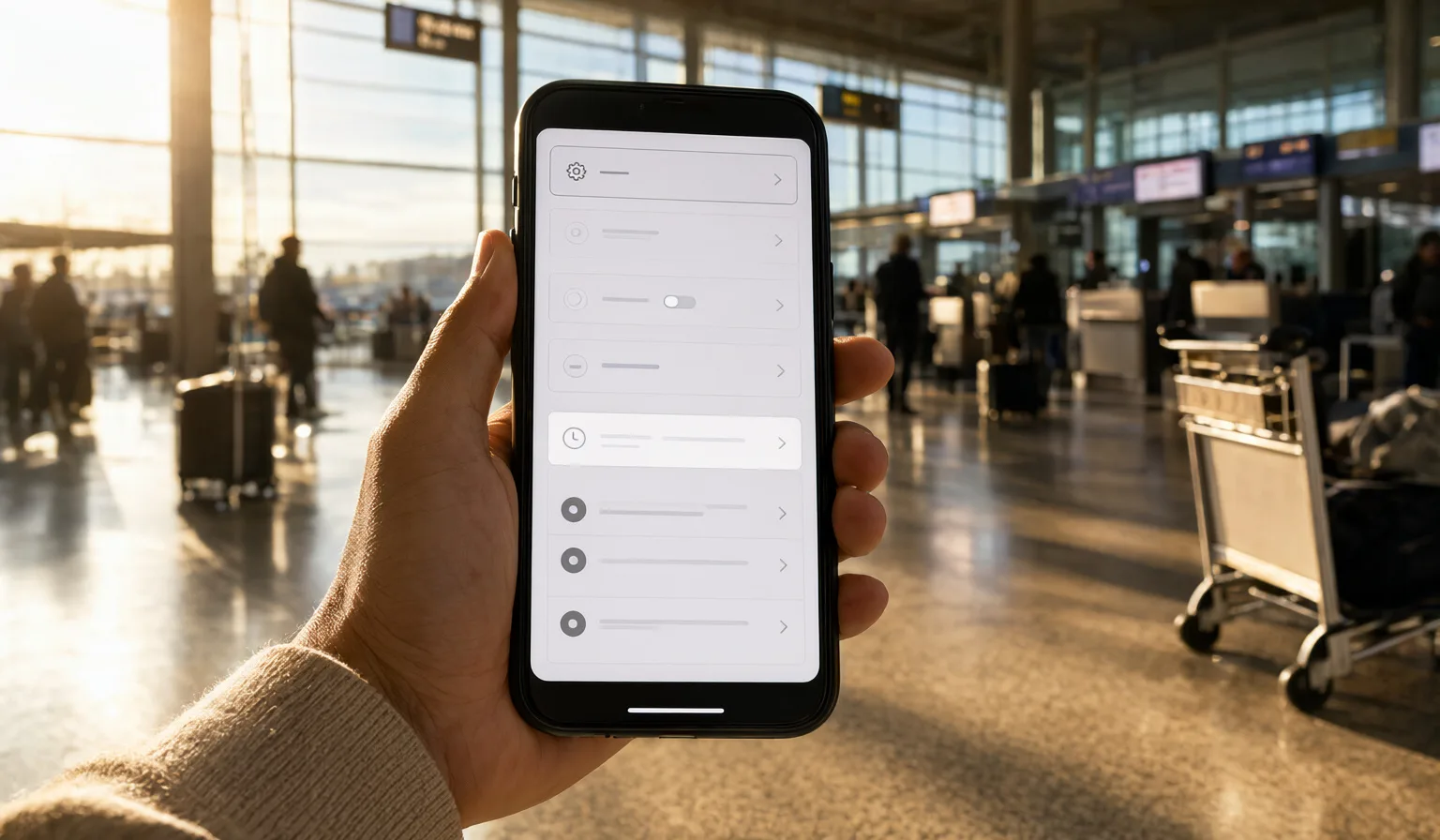
Vous atterrissez, l'eSIM affiche toutes les barres de signal, et rien ne se charge. Maps tourne dans le vide. Les messages ne partent pas. Le Wi-Fi de l'aéroport réclame votre adresse e-mail et votre patience.
Avant de réinstaller quoi que ce soit ou de conclure que le forfait est défaillant, vérifiez un réglage. Dans la plupart des cas, la solution prend environ dix secondes.
Pourquoi toutes les barres peuvent quand même signifier pas d'internet
Les barres de signal indiquent seulement que votre téléphone a trouvé un réseau. Elles ne disent rien sur la volonté de ce réseau de faire transiter vos données.
Voici le détail qui piège tout le monde : la plupart des téléphones sortent d'usine avec l'itinérance des données désactivée par défaut. C'est une précaution judicieuse pour votre SIM habituelle, car elle vous protège des frais surprises lorsque vous franchissez une frontière.
Mais les eSIM de voyage fonctionnent différemment. Elles se connectent généralement via des réseaux partenaires dans le pays que vous visitez, et du point de vue du téléphone, cela compte comme de l'itinérance. Le téléphone se connecte donc à l'antenne, vous affiche des barres, puis refuse discrètement de faire passer la moindre donnée parce que l'itinérance est désactivée pour cette ligne.
Le résultat est exactement ce que vous constatez : une connexion qui semble en pleine forme et qui ne fait rien.
Où trouver le réglage
L'option se trouve à des endroits légèrement différents selon votre téléphone.
Sur iPhone : Réglages > Données cellulaires > touchez votre ligne eSIM > activez Données à l'étranger.
Sur Android : Paramètres > Réseau et internet > Cartes SIM > touchez votre eSIM > activez l'Itinérance. (Les noms des menus varient un peu selon les fabricants, mais c'est généralement dans « Cartes SIM » ou « Réseau mobile » que ça se cache.)
Activez l'option, patientez quelques secondes et essayez de charger une page. Pour la plupart des gens, la réparation s'arrête là.
Un détail important : choisissez la bonne ligne
Si votre téléphone a à la fois votre SIM habituelle et une eSIM de voyage actives, assurez-vous d'activer l'itinérance spécifiquement pour la ligne eSIM — pas pour votre SIM habituelle.
C'est important pour deux raisons :
- Activer l'itinérance sur votre SIM habituelle peut déclencher des frais d'itinérance sur votre forfait classique, soit précisément ce que vous cherchiez à éviter en achetant une eSIM de voyage.
- L'activer sur la mauvaise ligne ne réparera de toute façon pas vos données, et vous resterez à contempler une roue qui tourne.
Chaque ligne a son propre réglage. Ouvrez les paramètres de l'eSIM en la repérant par son nom, confirmez que vous regardez la bonne, et activez-y l'itinérance. Laissez l'itinérance de votre SIM habituelle désactivée, sauf si vous avez une raison de l'utiliser.
Pendant que vous êtes dans ce menu, vérifiez aussi que votre eSIM est bien sélectionnée comme ligne pour les données mobiles. Un téléphone avec deux lignes actives ne fait transiter les données que par l'une d'elles à la fois.
Toujours bloqué ? Essayez l'astuce du mode avion
Si l'itinérance est activée pour la bonne ligne et que rien ne se charge, activez le mode avion, patientez quelques secondes, puis désactivez-le.
Cela force le téléphone à abandonner sa connexion actuelle et à rechercher à nouveau les réseaux depuis zéro. Les téléphones s'accrochent parfois à un réseau ou à un état de connexion obsolète, surtout juste après l'atterrissage, et une nouvelle recherche règle le problème. C'est l'équivalent mobile du fameux « éteindre et rallumer » — peu glorieux, souvent efficace.
Si vous êtes toujours hors ligne après cela, vérifiez les bases : l'eSIM est-elle bien activée en tant que ligne, et votre forfait couvre-t-il le pays où vous vous trouvez ? Vous pouvez consulter les pays couverts par votre forfait sur notre page des destinations. Mais d'après notre expérience, l'itinérance est le premier suspect, et généralement le coupable.
La checklist des dix secondes
La prochaine fois que vous atterrissez et que les données ne passent pas, suivez ces étapes dans l'ordre :
- Itinérance des données activée ? Pour la ligne eSIM spécifiquement.
- Bonne ligne sélectionnée pour les données ? L'eSIM, pas votre SIM habituelle.
- Aller-retour en mode avion. Activer, patienter, désactiver.
Trois vérifications, bien moins d'une minute, et aucun formulaire d'inscription au Wi-Fi d'aéroport requis.
Faites-le avant de décoller
La version la plus simple de cette solution est celle que vous appliquez chez vous. Avant votre voyage, ouvrez vos réglages, trouvez votre ligne eSIM et activez l'itinérance des données pendant que vous êtes encore sur un Wi-Fi familier, et non debout dans un hall d'arrivée avec un sac sur chaque épaule.
Si vous configurez une eSIM pour la première fois, notre guide d'installation détaille tout le processus étape par étape, réglage de l'itinérance inclus. Et si votre voyage traverse plusieurs pays, une eSIM mondiale vous évite de répéter cette configuration à chaque frontière.
C'est une petite préparation, mais elle garantit qu'au moment où vous atterrissez, votre téléphone fonctionne tout simplement — ce qui est exactement le but.
Une question de connectivité que nous devrions traiter prochainement ? Posez-la-nous sur @askopenline.