

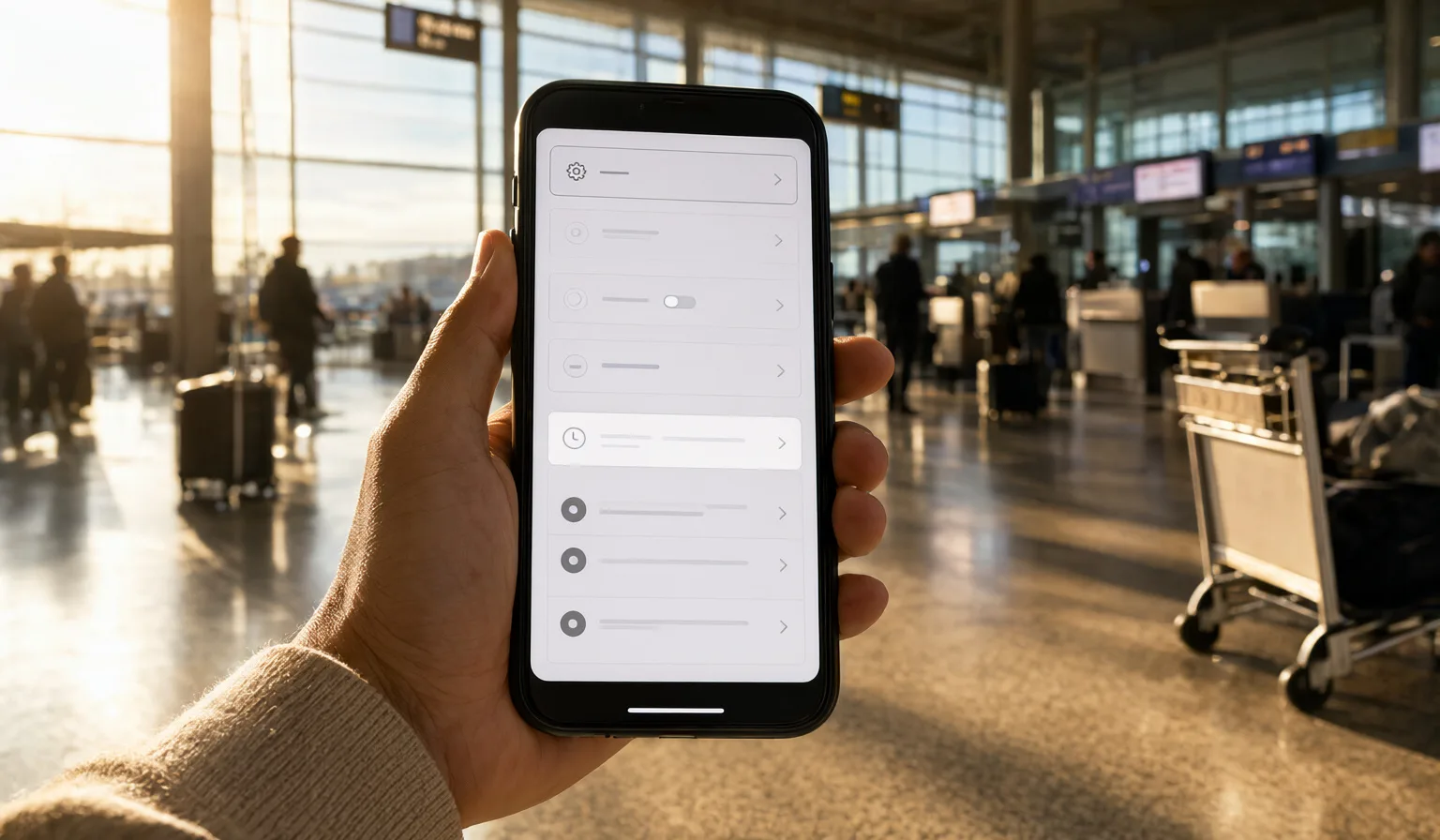
Nakalapag ka na, full bars ang eSIM, pero walang nag-lo-load. Umiikot lang ang Maps. Hindi maipadala ang mga mensahe. Hinihingi naman ng airport Wi-Fi ang email address mo at ang pasensya mo.
Bago ka mag-reinstall ng kahit ano o isipin na sira ang plan, tingnan mo muna ang isang setting. Sa karamihan ng kaso, mga sampung segundo lang ang aabutin ng ayos.
Bakit puwedeng full bars pero wala pa ring internet
Ang signal bars ay nagsasabi lang na nakahanap ng network ang telepono mo. Wala itong sinasabi kung papayag ba ang network na iyon na magdala ng data mo.
Narito ang bahaging madalas ikalito ng mga tao: karamihan ng telepono ay naka-off ang data roaming bilang default. Makatuwirang pananggalang iyon para sa home SIM mo, dahil pinoprotektahan ka nito mula sa mga biglaang singil kapag tumawid ka ng border.
Pero iba ang takbo ng mga travel eSIM. Karaniwan silang kumokonekta sa pamamagitan ng mga partner network sa bansang binibisita mo, at mula sa pananaw ng telepono, itinuturing itong roaming. Kaya kumokonekta ang telepono sa tower, nagpapakita ng bars, at pagkatapos ay tahimik na tumatangging magpadaan ng anumang data dahil naka-off ang roaming toggle para sa line na iyon.
Ang resulta ay mismong nakikita mo: koneksyong mukhang maayos pero walang ginagawa.
Saan matatagpuan ang toggle
Bahagyang magkaiba ang lokasyon ng setting depende sa telepono mo.
Sa iPhone: Settings > Cellular > i-tap ang iyong eSIM line > i-on ang Data Roaming.
Sa Android: Settings > Network & internet > SIMs > i-tap ang iyong eSIM > i-on ang Roaming. (Bahagyang nag-iiba ang mga pangalan ng menu depende sa manufacturer, pero karaniwang nagtatago ito sa "SIMs" o "Mobile network".)
I-on ito, maghintay ng ilang segundo, at subukang mag-load ng page. Para sa karamihan, iyon na ang buong ayos.
Isang mahalagang detalye: piliin ang tamang line
Kung parehong aktibo sa telepono mo ang home SIM at travel eSIM, siguraduhing i-on ang roaming para mismo sa eSIM line — hindi sa home SIM mo.
Mahalaga ito sa dalawang dahilan:
- Ang pag-on ng roaming para sa home SIM mo ay maaaring magdulot ng roaming charges sa regular mong plan, na kadalasan ay ang mismong bagay na iniiwasan mo kaya ka bumili ng travel eSIM.
- Hindi rin maaayos ng pag-on sa maling line ang data mo, kaya nakatitig ka pa rin sa umiikot na wheel.
Bawat line ay may sariling toggle. Buksan ang settings ng eSIM ayon sa pangalan nito, tiyaking tama ang tinitingnan mo, at doon i-on ang roaming. Panatilihing naka-off ang roaming ng home SIM mo maliban kung may dahilan kang gamitin ito.
Habang nasa menu kang iyon, sulit ding tiyakin na ang eSIM mo ang napiling line para sa mobile data. Ang teleponong may dalawang aktibong line ay magpapadaan lang ng data sa isa sa mga ito sa bawat pagkakataon.
Stuck pa rin? Subukan ang airplane mode trick
Kung naka-on na ang roaming para sa tamang line at wala pa ring nag-lo-load, i-on ang airplane mode, maghintay ng ilang segundo, at i-off itong muli.
Pinipilit nito ang telepono na bitawan ang kasalukuyang koneksyon at maghanap ulit ng mga network mula sa simula. Minsan kumakapit ang mga telepono sa isang network o sa lumang connection state, lalo na pagkatapos na pagkatapos lumapag, at nililinis iyon ng bagong paghahanap. Ito ang mobile na bersyon ng pag-off at pag-on muli — hindi kagandahan, pero madalas na epektibo.
Kung offline ka pa rin pagkatapos nito, sulit tingnan ang mga pangunahing bagay: naka-on ba ang eSIM bilang line, at sakop ba ng plan mo ang bansang kinaroroonan mo? Maaari mong tingnan kung aling mga bansa ang sakop ng plan mo sa aming destinations page. Pero sa karanasan namin, ang roaming toggle ang unang suspek, at kadalasan ang may kasalanan.
Ang sampung-segundong checklist
Sa susunod na lumapag ka at ayaw dumaloy ng data, sundan ito nang sunud-sunod:
- Naka-on ba ang data roaming? Para mismo sa eSIM line.
- Tama ba ang line na napili para sa data? Ang eSIM, hindi ang home SIM mo.
- Airplane mode flip. On, sandaling hinto, off.
Tatlong check, wala pang isang minuto, at hindi na kailangan ng sign-up form ng airport Wi-Fi.
Gawin ito bago ka lumipad
Ang pinakamadaling bersyon ng ayos na ito ay ang ginagawa mo sa bahay. Bago ang biyahe mo, buksan ang settings, hanapin ang eSIM line mo, at i-on ang data roaming habang nasa pamilyar kang Wi-Fi at hindi nakatayo sa arrivals hall na may bag sa bawat balikat.
Kung unang beses mong nagse-set up ng eSIM, ang aming installation guide ay gagabay sa iyo sa buong proseso nang hakbang-hakbang, kasama na ang roaming toggle. At kung ang biyahe mo ay sumasaklaw sa ilang bansa, ang global eSIM ay magliligtas sa iyo mula sa pag-uulit ng setup na ito sa bawat border.
Maliit na paghahanda lang ito, pero ibig sabihin nito, sa sandaling lumapag ka, gagana na agad ang telepono mo — na siyang buong punto.
May tanong ka ba tungkol sa connectivity na dapat naming talakayin sa susunod? Itanong sa amin sa @askopenline.