

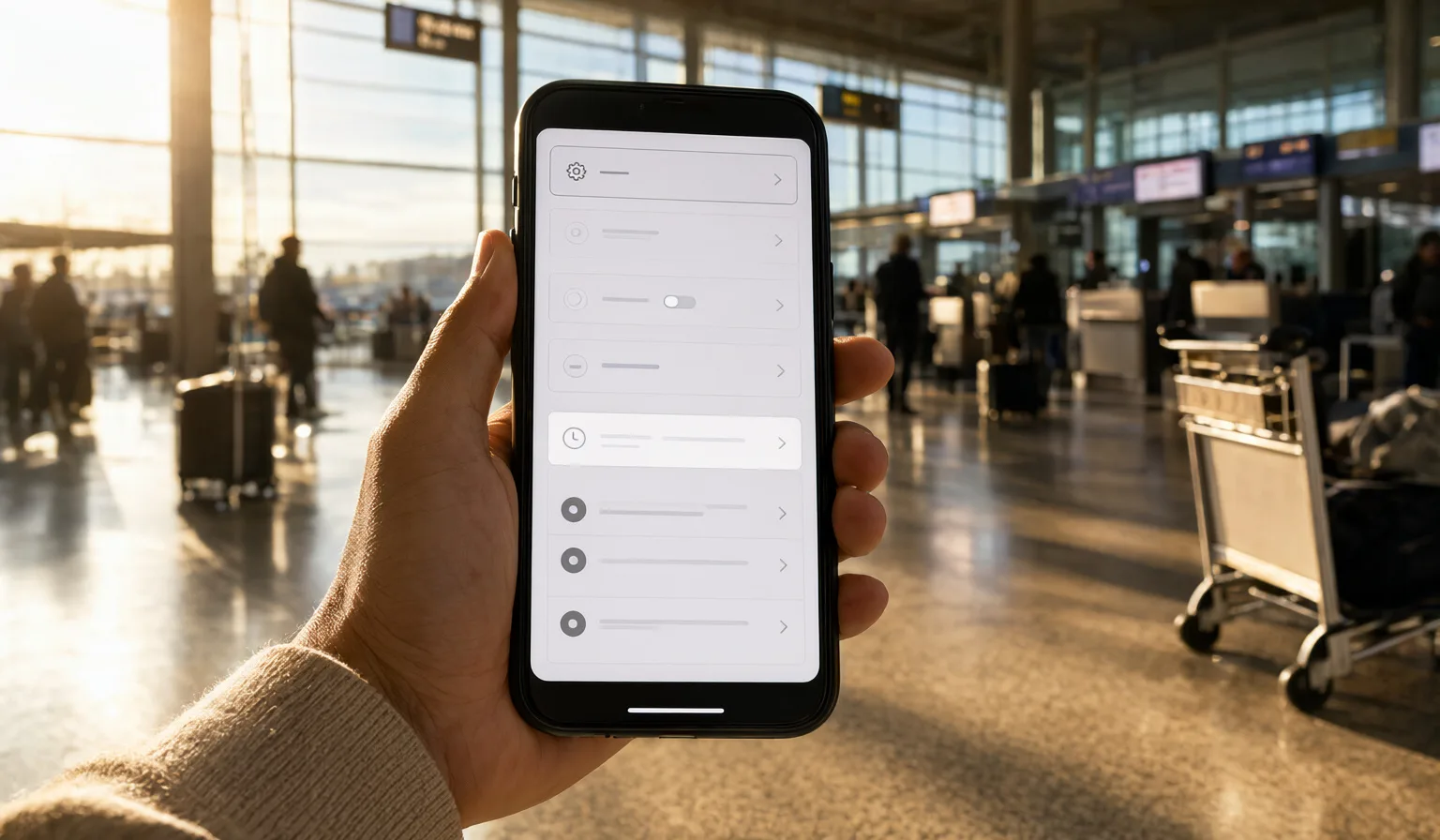
你一落地,eSIM 顯示滿格訊號,卻什麼都載入不了。地圖一直轉圈,訊息發不出去。機場 Wi-Fi 還要你填電子郵件,考驗你的耐心。
在你重新安裝任何東西或認定方案壞掉之前,先檢查一個設定。多數情況下,解決這問題只需要大約十秒鐘。
為什麼訊號滿格還是沒有網路
訊號格數只代表你的手機找到了網路,但完全不代表那個網路願意傳輸你的數據。
讓很多人中招的地方在這裡:大多數手機出廠時預設關閉數據漫遊。對你的本地 SIM 來說,這是個合理的安全機制,因為它能保護你在跨越國境時不會產生意外費用。
但旅遊 eSIM 的運作方式不同。它們通常透過你所造訪國家的合作電信網路連線,而從手機的角度來看,這就算是漫遊。所以手機連上了基地台,顯示出訊號格,然後因為該線路的漫遊開關是關閉的,就默默拒絕傳輸任何數據。
結果就是你現在看到的狀況:一個看起來很健康、卻什麼都做不了的連線。
開關在哪裡
這個設定的位置會因手機而略有不同。
**iPhone:**設定 > 行動服務 > 點選你的 eSIM 線路 > 開啟「數據漫遊」。
**Android:**設定 > 網路和網際網路 > SIM 卡 > 點選你的 eSIM > 開啟「漫遊」。(各家廠商的選單名稱略有差異,但通常藏在「SIM 卡」或「行動網路」裡。)
打開開關,等個幾秒,然後試著載入一個網頁。對大多數人來說,這樣就全部修好了。
一個重要細節:選對線路
如果你的手機同時啟用了本地 SIM 和旅遊 eSIM,請確認你開啟漫遊的是 eSIM 那條線路——而不是本地 SIM。
這一點之所以重要,有兩個原因:
- 開啟本地 SIM 的漫遊可能會在你原本的方案上產生漫遊費用,而這通常正是你買旅遊 eSIM 想避免的事。
- 開錯線路也不會解決你的數據問題,你還是只能盯著轉圈圈。
每條線路都有自己的開關。依名稱打開 eSIM 的設定,確認你看的是正確的那條,再開啟那裡的漫遊。除非有特殊需要,否則請讓本地 SIM 的漫遊保持關閉。
既然都進了那個選單,也順便確認你的 eSIM 被選為行動數據使用的線路。啟用兩條線路的手機,一次只會透過其中一條傳輸數據。
還是卡住?試試飛航模式這招
如果正確線路的漫遊已經開啟,但還是什麼都載入不了,就打開飛航模式,等個幾秒,再關掉。
這會強制手機中斷目前的連線,重新從頭搜尋網路。手機有時候會死抓著某個網路或過時的連線狀態不放,尤其是剛落地的時候,而重新搜尋能解決這個問題。這就是行動版的「關機再開機」——不起眼,但經常有效。
如果這樣做之後還是離線,就該檢查基本項目了:eSIM 到底有沒有被啟用為線路?你的方案是否涵蓋你所在的國家?你可以在我們的目的地頁面查看方案涵蓋哪些國家。但根據我們的經驗,漫遊開關是頭號嫌疑犯,而且通常就是兇手。
十秒鐘檢查清單
下次落地後數據不通時,依序檢查以下項目:
- **數據漫遊開了嗎?**特別是 eSIM 那條線路。
- **數據選對線路了嗎?**要選 eSIM,不是本地 SIM。
- **切換飛航模式。**開啟、稍等、關閉。
三個檢查,遠低於一分鐘,而且不用填機場 Wi-Fi 的註冊表單。
起飛前就先做好
這個解決方法最輕鬆的版本,就是在家先做好。出發前,打開設定,找到你的 eSIM 線路,趁你還連著熟悉的 Wi-Fi、而不是兩肩各揹一個包站在入境大廳時,先把數據漫遊打開。
如果你是第一次設定 eSIM,我們的安裝指南會一步步帶你完成整個流程,包括漫遊開關。而如果你的行程橫跨多個國家,全球 eSIM 能讓你免於在每個國境重複這套設定。
這只是一點小小的事前準備,但意味著你一落地,手機就能直接運作——這才是重點。
有想看我們聊的連線問題嗎?到 @askopenline 問我們吧。