
आप लैंड करते हैं, eSIM पूरे बार दिखाता है, और कुछ भी लोड नहीं होता। Maps घूमता रहता है। मैसेज नहीं जाते। एयरपोर्ट का Wi-Fi आपका ईमेल पता और आपका धैर्य, दोनों माँगता है।
कुछ भी री-इंस्टॉल करने या प्लान को खराब मान लेने से पहले, एक सेटिंग चेक करें। ज़्यादातर मामलों में, यह समाधान लगभग दस सेकंड में हो जाता है।
पूरे बार होने पर भी इंटरनेट क्यों नहीं चलता
सिग्नल बार सिर्फ़ यह बताते हैं कि आपके फ़ोन को नेटवर्क मिल गया है। वे यह नहीं बताते कि वह नेटवर्क आपका डेटा चलाने के लिए तैयार है या नहीं।
यही वह बात है जहाँ लोग उलझ जाते हैं: ज़्यादातर फ़ोन में डेटा रोमिंग डिफ़ॉल्ट रूप से बंद होती है। आपकी होम SIM के लिए यह एक समझदारी भरा सुरक्षा उपाय है, क्योंकि यह सीमा पार करने पर अचानक आने वाले चार्ज से आपको बचाता है।
लेकिन ट्रैवल eSIM अलग तरह से काम करते हैं। वे आमतौर पर उस देश के पार्टनर नेटवर्क के ज़रिए जुड़ते हैं जहाँ आप घूमने गए हैं, और फ़ोन की नज़र में यह रोमिंग मानी जाती है। तो फ़ोन टावर से जुड़ जाता है, आपको बार दिखाता है, और फिर चुपचाप कोई भी डेटा पास करने से मना कर देता है क्योंकि उस लाइन का रोमिंग टॉगल बंद है।
नतीजा वही है जो आप देख रहे हैं: एक कनेक्शन जो ठीक-ठाक दिखता है और कुछ नहीं करता।
टॉगल कहाँ मिलेगा
यह सेटिंग आपके फ़ोन के हिसाब से थोड़ी अलग-अलग जगहों पर होती है।
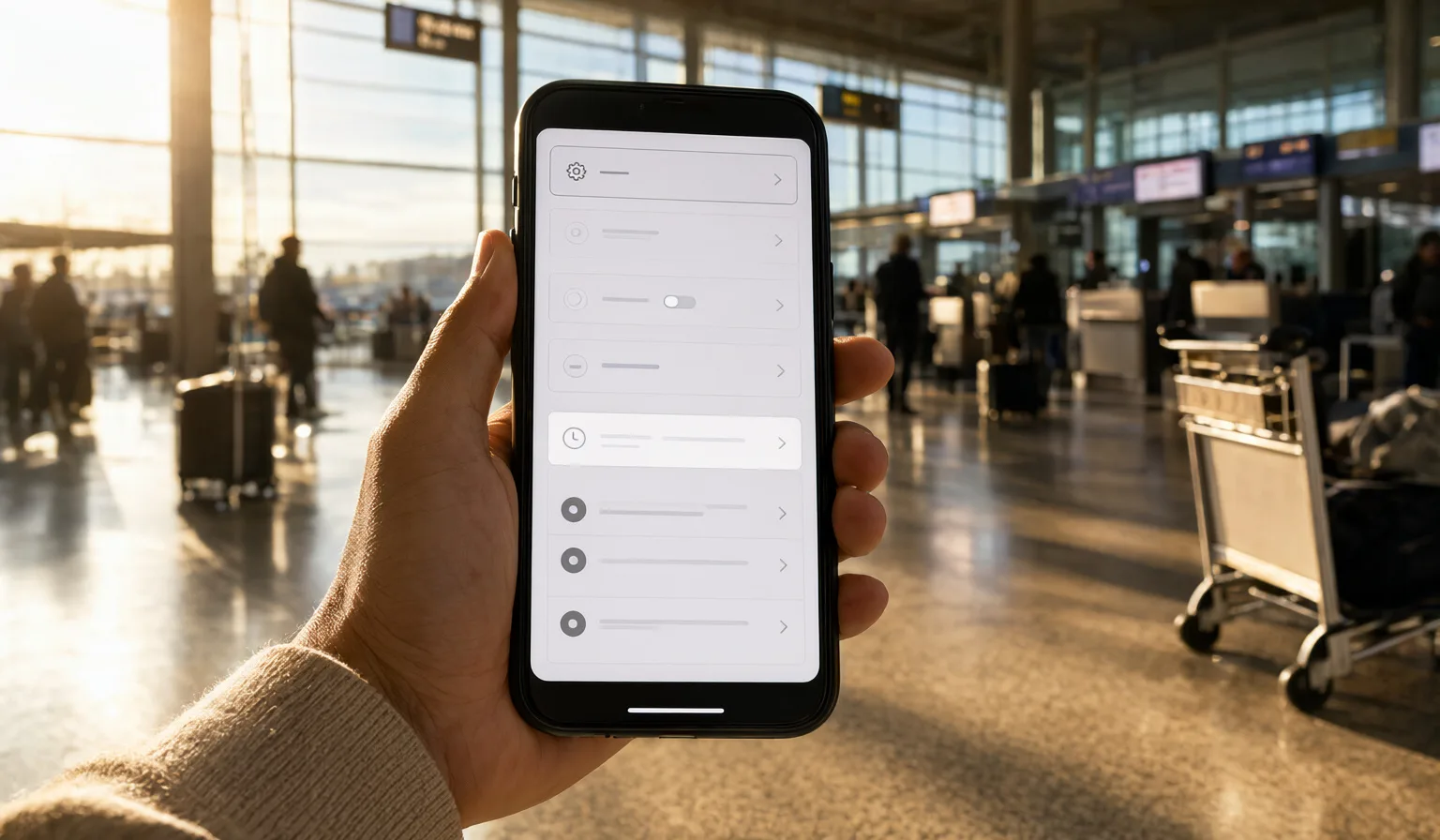
iPhone पर: Settings > Cellular > अपनी eSIM लाइन पर टैप करें > Data Roaming चालू करें।
Android पर: Settings > Network & internet > SIMs > अपने eSIM पर टैप करें > Roaming चालू करें। (मेन्यू के नाम निर्माताओं के बीच थोड़े अलग हो सकते हैं, लेकिन आमतौर पर यह "SIMs" या "Mobile network" में छिपा होता है।)
इसे चालू करें, कुछ सेकंड रुकें, और कोई पेज लोड करके देखें। ज़्यादातर लोगों के लिए, बस यही पूरा समाधान है।
एक ज़रूरी बात: सही लाइन चुनें
अगर आपके फ़ोन में होम SIM और ट्रैवल eSIM, दोनों सक्रिय हैं, तो यह ज़रूर देखें कि आप रोमिंग खासतौर पर eSIM लाइन के लिए चालू कर रहे हैं — अपनी होम SIM के लिए नहीं।
यह दो वजहों से ज़रूरी है:
- होम SIM की रोमिंग चालू करने से आपके नियमित प्लान पर रोमिंग चार्ज लग सकते हैं, और यही तो वह चीज़ है जिससे बचने के लिए आपने ट्रैवल eSIM खरीदा था।
- गलत लाइन की रोमिंग चालू करने से वैसे भी आपका डेटा ठीक नहीं होगा, यानी आप अब भी घूमते हुए पहिये को ही देखते रहेंगे।
हर लाइन का अपना टॉगल होता है। eSIM की सेटिंग उसके नाम से खोलें, पक्का करें कि आप सही लाइन देख रहे हैं, और वहाँ रोमिंग चालू करें। अपनी होम SIM की रोमिंग बंद ही रहने दें, जब तक कि उसे इस्तेमाल करने की कोई वजह न हो।
जब आप उसी मेन्यू में हैं, तो यह भी पक्का कर लें कि मोबाइल डेटा के लिए आपकी eSIM चुनी गई है। दो सक्रिय लाइनों वाला फ़ोन एक समय में उनमें से सिर्फ़ एक से ही डेटा चलाता है।
अब भी अटके हैं? एयरप्लेन मोड की तरकीब आज़माएँ
अगर सही लाइन के लिए रोमिंग चालू है और फिर भी कुछ लोड नहीं हो रहा, तो एयरप्लेन मोड चालू करें, कुछ सेकंड रुकें, और फिर उसे बंद कर दें।
इससे फ़ोन अपना मौजूदा कनेक्शन छोड़कर नए सिरे से नेटवर्क खोजने पर मजबूर हो जाता है। फ़ोन कभी-कभी किसी नेटवर्क या पुरानी कनेक्शन स्थिति से चिपके रह जाते हैं, खासकर लैंडिंग के ठीक बाद, और नई खोज इसे दुरुस्त कर देती है। यह मोबाइल की दुनिया का 'बंद करके फिर चालू करना' है — बिल्कुल साधारण, लेकिन अक्सर असरदार।
अगर इसके बाद भी आप ऑफ़लाइन हैं, तो बुनियादी बातें चेक करना ठीक रहेगा: क्या eSIM एक लाइन के रूप में चालू भी है, और क्या आपका प्लान उस देश को कवर करता है जहाँ आप हैं? आपका प्लान कौन-कौन से देश कवर करता है, यह आप हमारे डेस्टिनेशन पेज पर देख सकते हैं। लेकिन हमारे अनुभव में, रोमिंग टॉगल पहला संदिग्ध होता है, और आमतौर पर वही असली दोषी निकलता है।
दस सेकंड की चेकलिस्ट
अगली बार जब आप लैंड करें और डेटा न चले, तो इसे क्रम से करें:
- डेटा रोमिंग चालू है? खासतौर पर eSIM लाइन के लिए।
- डेटा के लिए सही लाइन चुनी है? eSIM, आपकी होम SIM नहीं।
- एयरप्लेन मोड का फ्लिप। चालू करें, रुकें, बंद करें।
तीन चेक, एक मिनट से भी काफ़ी कम समय, और एयरपोर्ट Wi-Fi के साइन-अप फ़ॉर्म की कोई ज़रूरत नहीं।
उड़ान से पहले ही कर लें
इस समाधान का सबसे आसान रूप वह है जो आप घर पर ही कर लेते हैं। यात्रा से पहले, अपनी सेटिंग खोलें, अपनी eSIM लाइन ढूँढें, और डेटा रोमिंग तभी चालू कर लें जब आप अभी अपने जाने-पहचाने Wi-Fi पर हैं, न कि अराइवल हॉल में दोनों कंधों पर बैग लटकाए खड़े हों।
अगर आप पहली बार eSIM सेट कर रहे हैं, तो हमारी इंस्टॉलेशन गाइड पूरी प्रक्रिया को स्टेप-बाय-स्टेप समझाती है, रोमिंग टॉगल समेत। और अगर आपकी यात्रा कई देशों की है, तो एक ग्लोबल eSIM आपको हर सीमा पर यह सेटअप दोहराने से बचाता है।
यह तैयारी छोटी-सी है, लेकिन इसका मतलब है कि लैंड करते ही आपका फ़ोन बस चल पड़ता है — और असल मकसद तो यही है।
कोई कनेक्टिविटी से जुड़ा सवाल है जिस पर हमें आगे लिखना चाहिए? हमसे @askopenline पर पूछें।